Amble and Strut Logo white
my account
black friday
iPhone
iPad
MacBook
Mac/iMac
Apple Watch
AirPods
Find My
Tech gear
merken

over ons magazine
Black Friday is live
00d 00h 00m 00s
back to magazine

Wat is een SSD-behuizing? Een eenvoudige gids voor Mac-gebruikers

by amble & strut

What Is an SSD Enclosure? A Simple Guide for Mac Users
Bijgewerkt in oktober 2026. Een SSD-behuizing is een kleine behuizing die een losse interne SSD verandert in een snelle externe schijf die je met één USB-C-kabel op je Mac aansluit. Gebruik hem voor back-ups, foto- en videobibliotheken, of om een oude SSD een tweede leven te geven. Hieronder lees je hoe snel ze echt zijn, welke SSD past en hoe je er een instelt.

Wat doet een SSD-behuizing?

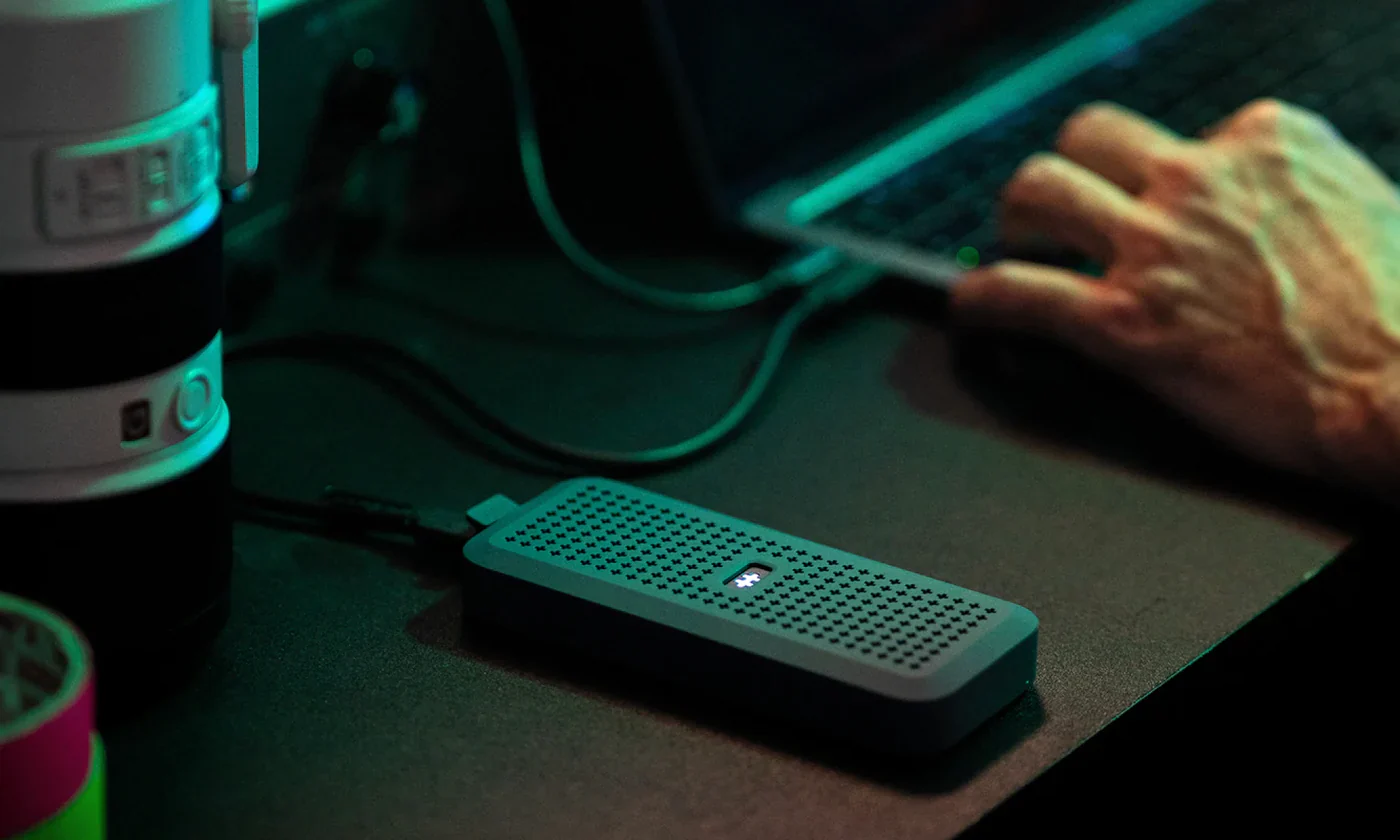
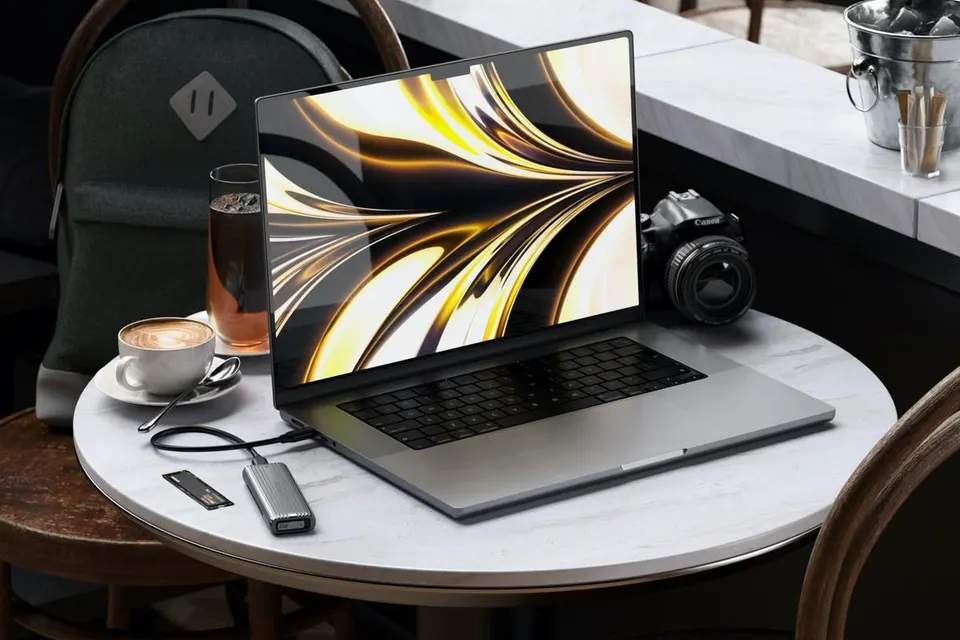
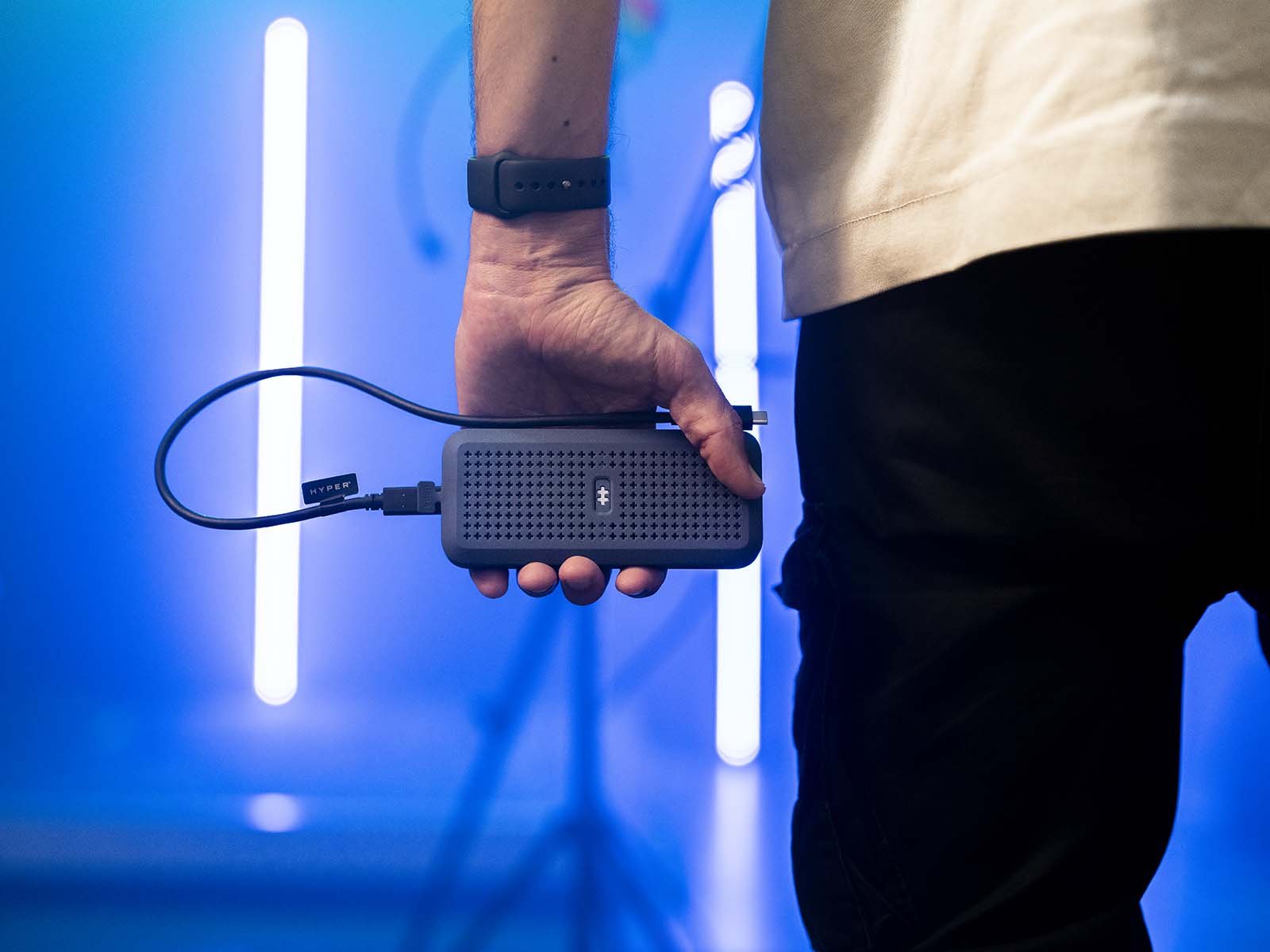
Een SSD (solid state drive) slaat bestanden op in geheugenchips in plaats van op een draaiende schijf. Daardoor is hij snel, stil en moeilijk kapot te krijgen. De meeste SSD's zijn bedoeld om in een computer te zitten. Een SSD-behuizing geeft die SSD een behuizing, een controllerchip en een USB-C- of Thunderbolt-poort, zodat je hem als externe schijf kunt gebruiken. Mensen gebruiken er een om:

  • Een back-up van hun Mac te maken met Time Machine, snel en stil.
  • Grote bestanden mee te nemen: fotobibliotheken, 4K-videoprojecten, gamemappen.
  • Direct vanaf de schijf te bewerken, als de behuizing snel genoeg is (zie de snelheidstabel hieronder).
  • Een oude SSD te hergebruiken die over is na een upgrade van een pc of laptop.
  • Opslag toe te voegen aan een Mac zonder te betalen voor een grotere ingebouwde schijf.

NVMe of SATA: welke SSD heb jij?

Er zijn twee soorten SSD's, en de behuizing moet bij die van jou passen.

  • SATA-SSD's zijn de oudere soort. Ze bestaan als 2,5-inch schijf of als dun M.2-latje, en halen maximaal ongeveer 550 MB/s, in welke behuizing dan ook.
  • NVMe-SSD's zijn de snelle soort. Het zijn altijd M.2-latjes die via PCIe met de computer communiceren, waardoor ze vele malen sneller zijn dan SATA.

Kijk op het label om het te controleren: staat er NVMe of PCIe, dan is het een NVMe-SSD. Een M.2 NVMe-SSD heeft meestal één inkeping in de gouden connector, een M.2 SATA-SSD meestal twee.

Onze Satechi-behuizingen zijn alleen voor NVMe. Ze werken niet met een M.2 SATA-SSD of een 2,5-inch schijf; daarvoor heb je een SATA-behuizing nodig.

Hoe snel is een SSD-behuizing?

De snelheid wordt bepaald door de langzaamste van drie dingen: de SSD, de behuizing en de poort op je Mac. Dit zijn typische snelheden in de praktijk met een goede NVMe-SSD, en zo lang duurt het kopiëren van 100 GB:

AansluitingEchte snelheid100 GB kopiërenGoed om te weten
Harde schijf (ter vergelijking)ongeveer 150 MB/songeveer 11 minTraag, luidruchtig en kwetsbaar
Elke SATA-SSDtot ongeveer 550 MB/songeveer 3 minSATA is de grens, ook in een snelle behuizing
USB-C 10 Gbps (USB 3.2 Gen 2)ongeveer 1.000 MB/sminder dan 2 minWerkt op elke Mac met USB-C
USB-C 20 Gbps (USB 3.2 Gen 2x2)ongeveer 1.000 MB/s op een Macminder dan 2 minMacs ondersteunen geen 20 Gbps-USB, dus hij zakt terug naar 10 Gbps
USB4 / Thunderbolt 4 (40 Gbps)3.000 tot 3.800 MB/songeveer 30 secHeeft een Thunderbolt- of USB4-poort nodig
Thunderbolt 5 (80 Gbps)rond de 6.000 MB/sminder dan 20 secHeeft een Thunderbolt 5-behuizing en een Mac met Thunderbolt 5 nodig

Voor back-ups en het verplaatsen van bestanden is 10 Gbps ruim voldoende. Wil je video bewerken of een fotobibliotheek direct vanaf de schijf gebruiken, kies dan USB4 of Thunderbolt. Een USB4-behuizing werkt ook op een Mac met Thunderbolt 5, op USB4-snelheid.

Welke maat past? M.2 2230, 2242, 2260 en 2280

M.2-SSD's zijn genoemd naar hun maat in millimeters: de eerste twee cijfers zijn de breedte, de laatste twee de lengte. Controleer de maat die op je SSD staat en kijk dan of de behuizing die ondersteunt.

MaatAfmetingenWaar je hem meestal vindt
223022 × 30 mmDraagbare gameconsoles, Microsoft Surface, sommige dunne laptops
224222 × 42 mmSommige compacte laptops en mini-pc's
226022 × 60 mmZeldzaam; een paar oudere laptops
228022 × 80 mmDe meeste desktops en laptops, en de meeste los verkochte SSD's

Welke SSD-behuizing heeft mijn Mac nodig?

Bij een Mac met Apple chip zit de opslag vast ingebouwd, dus je kunt de schijf er niet uithalen en in een behuizing stoppen. In plaats daarvan koop je een M.2 NVMe-SSD en een behuizing daarvoor. Elke Mac met Apple chip heeft Thunderbolt- of USB4-poorten, dus een behuizing van 40 Gbps werkt op volle snelheid. Gebruik op een Mac mini met M4 de poorten aan de achterkant: de twee aan de voorkant halen 10 Gbps.

Bekijk al onze SSD-behuizingen voor de Mac.

SSD-behuizingen

voor je Mac

Hoe stel je een SSD-behuizing in op een Mac?

Het kost ongeveer vijf minuten en een kleine schroevendraaier, die bij de meeste behuizingen zit.

  1. Controleer je SSD: het moet een M.2 NVMe-SSD zijn in een maat die de behuizing ondersteunt. SSD's met een koelblok erop passen meestal niet.
  2. Plaats de SSD: open de behuizing, schuif de SSD schuin in het M.2-slot, druk hem plat en zet hem vast met het schroefje of de klem. Leg het thermische pad erop als dat is meegeleverd.
  3. Sluit hem aan: sluit de behuizing en verbind hem met de meegeleverde kabel met een Thunderbolt- of USB4-poort. Sommige goedkopere kabels halen maar 10 Gbps.
  4. Formatteer een nieuwe SSD: open Schijfhulpprogramma, kies Weergave > Toon alle apparaten, selecteer de SSD en klik op Wis. Kies APFS als je alleen Macs gebruikt, of exFAT om hem ook met Windows te gebruiken, met het schema GUID-partitiekaart. Hiermee wordt alles op de SSD gewist.
  5. Gebruik hem: sleep bestanden erheen, of kies hem als reservekopieschijf bij Systeeminstellingen > Algemeen > Time Machine. Werp hem altijd uit voordat je de kabel loskoppelt.

Veelgestelde vragen over SSD-behuizingen

Is een SSD-behuizing de moeite waard?

Ja, als je snelle externe opslag wilt die je later kunt upgraden. Een SSD met een behuizing kost vaak minder dan een kant-en-klare externe SSD met dezelfde snelheid, je kiest zelf de capaciteit en je kunt later een grotere SSD plaatsen. Het is ook de makkelijkste manier om een oude SSD te hergebruiken.

Worden SSD-behuizingen heet?

NVMe-SSD's worden warm bij lange overdrachten. Een metalen behuizing en een thermisch pad tussen de SSD en de behuizing voeren de warmte af. Wordt een SSD erg heet, dan vertraagt hij even om zichzelf te beschermen. Dat is normaal.

Kan ik een SSD-behuizing gebruiken met een iPad of iPhone?

Ja. iPads met USB-C en de iPhone 15 of nieuwer kunnen in de Bestanden-app bestanden op een externe SSD openen, kopiëren en bewaren. Formatteer de SSD als APFS of exFAT, zodat zowel je Mac als je iPad of iPhone hem kan lezen.

Kan ik de interne SSD van mijn Mac in een behuizing stoppen?

Niet bij een Mac met Apple chip: de opslag zit vast in de Mac. Wil je meer opslag, koop dan een M.2 NVMe-SSD en plaats die in de behuizing.

Een SSD-behuizing is een van de simpelste upgrades voor een Mac: in een paar minuten ingesteld, en je hebt snelle, stille opslag die je overal mee naartoe neemt. Kies de maat die bij je SSD past en de snelheid die bij je werk past, en bekijk onze SSD-behuizingen voor de Mac.

Ontdek alle

SSD-behuizingen

ontdek ze allemaal

jouw device

vind accessoires die bij jouw device passen

vertel ons welke Apple device je hebt.

we laten je precies zien welke accessoires het beste bij jou passen

jouw devices

select your

welk model heb ik?

no matching models found

no results found